Mobile Steuerung für Dodge or Die
Touch-Bewegung, Kamera-Handling und UI-Tipps für One-Hit-Arenen auf Phone und Tablet.
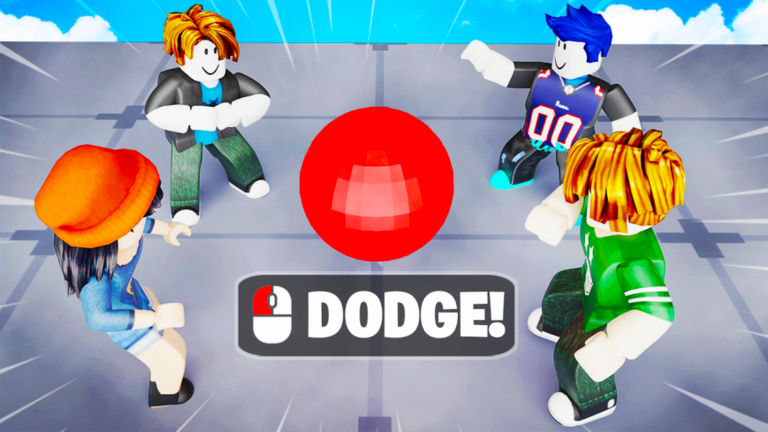
Dodge or Die auf Phone oder Tablet bedeutet Tastatur-Präzision gegen Touch-Flexibilität tauschen. Standard-Roblox-Mobile-Steuerung — virtueller Movement-Stick, Drag-to-Rotate-Kamera, On-Screen-Buttons für Springen/Interagieren wenn nötig. AllOut Games lieferte kein radikal anderes Mobile-Scheme; Erfolg kommt weiterhin aus Ball-Trajektorien lesen und repositionieren vor One-Hit-Elimination.
Dieser Guide erklärt Mobile-Erwartungen, nutzbare Kamera während Chaos und wo kritische Menüs auf kleinen Screens versteckt sind. Layouts können shiftieren bei Roblox-Mobile-Updates oder Dynamic-Thumbstick in Roblox-Account-Preferences — Platform-Defaults als Baseline, anpassen wenn Gerät anders reagiert.
Movement-Stick und Strafen
Die meisten Mobile-Sessions: floating oder fixed virtual joystick links. Drücken für Bewegungsrichtung; loslassen zum Stoppen. Seitwärts strafen oft sicherer als rückwärts — Rückwärts kann auf manchen Roblox-Avataren langsamer sein und Kamerawinkel erschweren Rear-Dodges.
Kein dedizierter Dodge-Button — dein „Dodge“ ist rein positional. Cash aus Codes früh in Bewegungs-Upgrades — extra Speed = breitere Escape-Margen auf Touch, wo feine Korrekturen schwerer sind als Maus/Tastatur.
Wenn Daumen vom Stick driftet in intensiven Runden, Roblox Dynamic Thumbstick aktivieren — Joystick re-zentriert wo du zuerst touchst. Reduziert accidentelle Walks in Ball-Pfade bei Panic-Press falscher Screen-Zone.
Kamera-Steuerung auf Touch
Kamera-Rotation typischerweise Drag irgendwo auf rechter Hälfte (außerhalb UI-Buttons). Periodische Kamera-Adjustments für Bälle von Off-Screen-Winkeln. Over-Rotation verschwendet Zeit; Under-Rotation lässt blind für Side-Spawns.
Praktische Gewohnheit: Kamera einmal pro Welle setzen, dann Bewegung fokussieren bis Arena wieder shiftiert. Ständiges Spinning erschwert Tiefen-Urteil bei überlappenden Bällen. Finger-Drag-Speed in Roblox-Einstellungen senken wenn kleine Swipes Kamera zu weit werfen.
Tablets zeigen mehr Arena als Phones — echter Vorteil in Dodge or Die. Mit beiden: Tablet oft näher an PC-Awareness, weil mehr Tiles bei Default-Zoom sichtbar bleiben.
UI, Codes und Shop-Buttons auf kleinen Screens
Geschenk-Symbol oben rechts öffnet Code-Einlösung — gleicher Entry wie PC. Auf schmalen Phones Icon nahe anderer HUD-Elemente — bewusst tippen, falsches Panel mid-match vermeiden. Codes in Lobby zwischen Runden einlösen, nicht aktiv dodgend.
Crates, Tool-Management, Bewegungs-Upgrade-Shops nutzen Standard-Roblox-Touch-Buttons. Button reagiert nicht: Daumen registriert als Kamera-Drag statt Tap. Kamera-Finger heben vor Shop-Icons, oder in sicherer Lobby-Area pausieren vor Cash-Ausgabe.
Volle Promo-String-Liste und Troubleshooting: Codes-Hub und Codes einlösen.
Mobile-spezifische Survival-Tipps
Touch-Spieler: vorhersagbare Bewegungsmuster vor flashy Zickzacks. Scharfe Reversals schwerer sauber bei imprecisem Stick; smooth Bögen um Ball-Cluster überleben länger.
Kopfhörer wenn Gerät Spatial-Audio unterstützt — subtiler Sound hintet Bälle von hinten. Audio mit gelegentlichen Kamera-Checks statt permanentem Spinning paaren.
Weniger volle Server zum Lernen. Mobile-Reaktionszeiten variieren mit Refresh-Rate und Latenz; private oder low-pop Lobbies geben Raum für Kamera-Gewohnheiten vor packed Arenas.
Wenn Mobile-Steuerung „falsch“ wirkt
Bewegung stoppt: Roblox öffnete System-Tastatur oder Overlay — vollständig schließen vor Fortsetzung. iOS und Android handhaben Gesture-Nav-Bars am Screen-Rand unterschiedlich — accidentelle Home-Swipe-Exits häufiger auf Full-Screen-Phones.
Roblox neu installieren selten nötig. Erst Dodge or Die Server rejoinen, dann Roblox-App neu starten wenn Inputs stuck bleiben. Persistente Issues device-spezifisch; mit Steuerung-Hub PC-Abschnitt vergleichen für Platform-only-Limitationen.
Verwandte Seiten
- Steuerung-Hub — PC, Konsole, shared UI Overview
- Erste Schritte — Erststunden-Progression auf jeder Plattform
- Codes-Hub —
1KCCU,250K,DODGEfür Cash einlösen - Tools-Hub — Crate-Tools wenn reines Dodging scheitert
- Review — ehrlicher Blick auf Mobile-Roblox-Erfahrung
Häufig gestellte Fragen
Schnelle Antworten auf die häufigsten Fragen.
Dodge or Die auf Mobile spielbar?
Ja. Läuft über Standard-Roblox-Mobile-App mit virtuellem Joystick und Touch-Kamera — gleiche Basis wie die meisten Roblox-Erfahrungen.
Wo ist der Code-Button auf Mobile?
Geschenk-Symbol oben rechts in der HUD. Antippen, Codes öffnen, String eingeben, Einlösen für Cash-Belohnungen.
Ist Mobile schwerer als PC für Dodge or Die?
Viele finden Touch weniger präzise für schnelles Strafen und Kamera-Checks, aber Bewegungs-Upgrades und Übung schließen viel der Lücke. Tablets oft leichter als kleine Phones wegen Bildschirmgröße.
Kamera-Spinning accidental stoppen?
Rechte Hand heben vor UI-Taps, Kamera-Sensibilität in Roblox senken, nicht über ganzen Screen während Bewegung draggen.
Nutzen Mobile-Spieler dieselben Tools und Upgrades?
Ja. Cash, Crates, Bewegungs-Upgrades und Tools funktionieren plattformübergreifend identisch. Fortschritt am Roblox-Account, nicht am Gerät.
Roblox-Mobile-Steuerungseinstellungen für dieses Spiel ändern?
Optionale Tweaks wie Dynamic Thumbstick oder niedrigere Kamera-Sensibilität helfen oft mehr als versteckte In-Game-Binds. Mit Defaults starten, dann anpassen bei Drifts oder Overshooting.