Contrôles mobile Dodge or Die
Mouvement touch, gestion caméra et astuces UI pour survivre arènes one-hit sur téléphone et tablette.
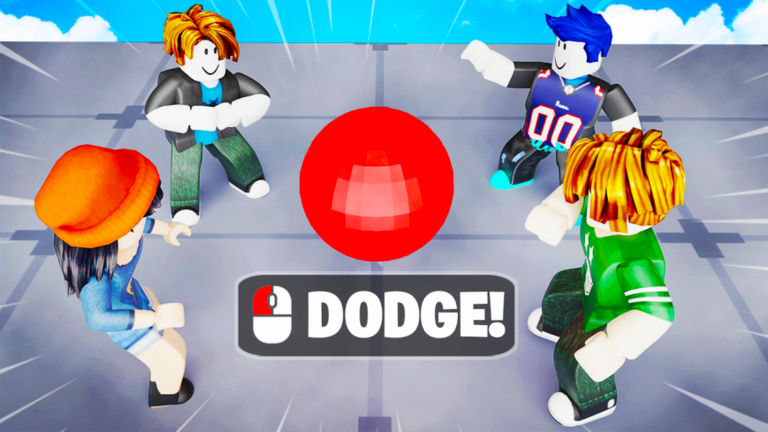
Jouer Dodge or Die téléphone ou tablette signifie échanger précision clavier contre flexibilité touch. Jeu tourne contrôles mobile Roblox standard — stick mouvement virtuel, caméra drag-to-rotate et boutons écran saut ou interaction quand expérience l’exige. AllOut Games n’a pas livré schéma mobile radicalement différent ; succès vient encore lire trajectoires balles et repositionner avant élimination one-hit.
Ce guide explique attentes mobile, garder caméra utilisable chaos, et où menus critiques se cachent petits écrans. Layouts exacts changent quand Roblox met à jour client mobile ou réglages thumbstick dynamique préférences compte, traitez défauts plateforme baseline et adaptez si appareil se comporte différemment.
Stick mouvement et strafe
Plupart sessions mobile utilisent joystick virtuel flottant ou fixe côté gauche écran. Poussez direction voulue ; relâchez arrêter. Strafe latéral souvent plus sûr reculer car recul peut être plus lent certains avatars Roblox et angles caméra rendent esquives arrière plus dures à lire.
Pas bouton esquive dédié, votre « esquive » est purement positionnelle. Investissez Cash Codes améliorations mouvement tôt — vitesse extra se traduit marges échappement plus larges touch, corrections fines plus dures que clavier souris.
Si pouce dérive stick rounds intenses, activez option Roblox thumbstick dynamique pour recentrer joystick où vous touchez d’abord. Réduit marches accidentelles chemins balles quand vous appuyez panique mauvaise zone écran.
Contrôle caméra touch
Rotation caméra utilise typiquement drag moitié droite écran (hors boutons UI). Ajustements caméra périodiques nécessaires tracker balles angles hors écran. Sur-rotation gaspille temps ; sous-rotation laisse aveugle spawns côté.
Habitude pratique : réglez caméra une fois par vague, focus mouvement jusqu’à arène shift encore. Spinning constant rend jugement profondeur plus dur plusieurs balles overlap. Baissez vitesse drag doigt réglages Roblox si petits swipes lancent caméra trop loin.
Tablettes offrent plus espace arène visible que téléphones, avantage réel Dodge or Die. Si vous avez les deux, tablette rapproche souvent conscience PC simplement plus tuiles écran zoom défaut.
UI, Codes et boutons boutique petits écrans
Icône cadeau coin supérieur droit ouvre échange Codes — même entrée que PC. Téléphones étroits icône peut être proche autres éléments HUD, tapez délibérément éviter mauvais panneau mid-match. Échangez Codes lobby entre rounds quand vous n’esquivez pas activement.
Ouvertures Crates, gestion Tools et boutiques amélioration mouvement utilisent boutons touch Roblox standard. Si bouton ne répond pas, pouce peut s’enregistrer drag caméra au lieu tap. Levez doigt caméra avant icônes boutique, ou pause zone lobby sûre avant dépenser Cash.
Liste complète chaînes promo actives et dépannage échange, visitez hub Codes et comment échanger Codes.
Astuces survie spécifiques mobile
Joueurs touch devraient prioriser patterns mouvement prévisibles sur zig-zags flashy. Reversals brusques plus durs exécuter proprement stick imprécis ; arcs lisses autour grappes balles survivent généralement plus longtemps.
Utilisez écouteurs si appareil supporte audio spatial — même son subtil peut hint balle derrière. Associez audio checks caméra occasionnels plutôt spinning permanent.
Rejoignez serveurs moins bondés en apprenant. Temps réaction mobile varie refresh rate appareil et latence réseau ; lobbies privés ou faible population donnent espace pratiquer habitudes caméra avant arènes pleines.
Quand contrôles mobile semblent « faux »
Si mouvement arrête répondre, Roblox a peut-être ouvert clavier système ou overlay — fermez complètement avant reprendre. iOS et Android diffèrent aussi gestion barres navigation gestes bord écran ; sorties home-swipe accidentelles plus fréquentes téléphones plein écran.
Réinstaller Roblox rarement nécessaire. Rejoignez serveur Dodge or Die d’abord, redémarrez app Roblox si inputs restent bloqués. Problèmes persistants peuvent être appareil-spécifiques ; comparez section PC hub Contrôles confirmer vous ne manquez pas limitation plateforme-only.
Pages associées
- Hub Contrôles — aperçu PC, console et UI partagée
- Démarrage — progression première heure toute plateforme
- Hub Codes — échangez
1KCCU,250K,DODGEpour Cash - Hub Tools — Tools Crates quand esquive pure échoue
- Test — avis honnête expérience mobile Roblox
Foire aux questions
Réponses rapides aux questions les plus fréquentes.
Puis-je jouer Dodge or Die sur mobile ?
Oui. Jeu tourne app mobile Roblox standard avec mouvement joystick virtuel et contrôles caméra touch, même fondation que la plupart expériences Roblox.
Où est bouton Code sur mobile ?
Cherchez icône cadeau coin supérieur droit HUD. Tapez, ouvrez Codes, entrez chaîne, appuyez Redeem pour récompenses Cash.
Mobile plus dur que PC Dodge or Die ?
Beaucoup trouvent touch moins précis strafe rapide et checks caméra, mais améliorations mouvement et pratique comblent une grande part du gap. Tablettes souvent plus faciles que petits téléphones grâce taille écran.
Comment arrêter caméra tourner accidentellement ?
Levez doigt droit avant boutons UI, réduisez sensibilité caméra réglages Roblox, évitez drag tout écran pendant mouvement.
Joueurs mobile utilisent-ils mêmes Tools et améliorations ?
Oui. Cash, Crates, améliorations mouvement et Tools fonctionnent identiquement toutes plateformes. Progression liée compte Roblox, pas appareil.
Changer réglages contrôle mobile Roblox pour ce jeu ?
Tweaks optionnels thumbstick dynamique ou sensibilité caméra plus basse aident souvent plus que chercher binds cachés in-game. Commencez défauts, ajustez si dérives ou overshoot gênent.